※無料サーバーの利用規約のための広告が上にでてます。
特にやる気が重要です。譜面制作は気合が無いと続けられない。
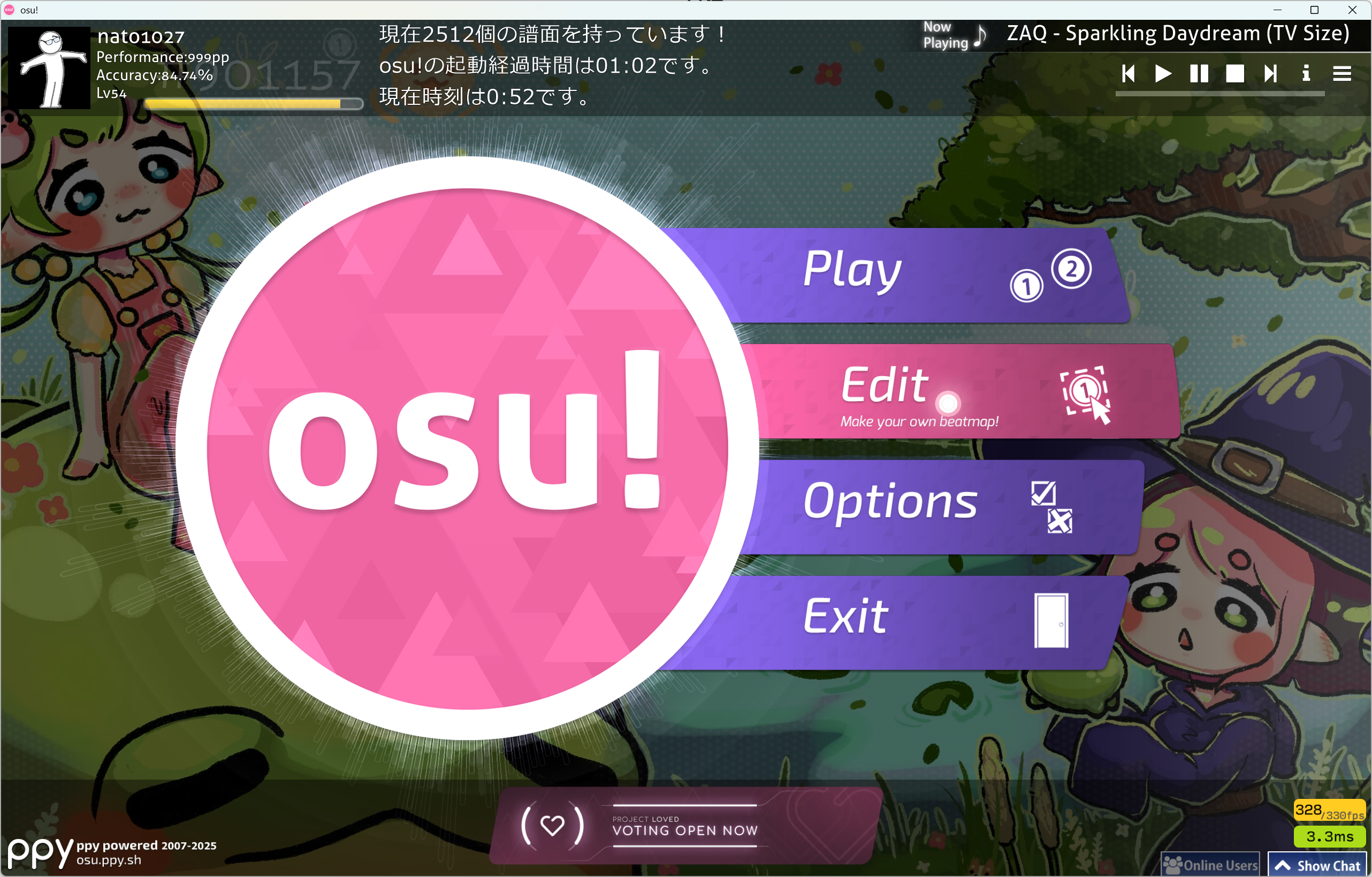
1, タイトルをポチってしてEditをポチーしたら、
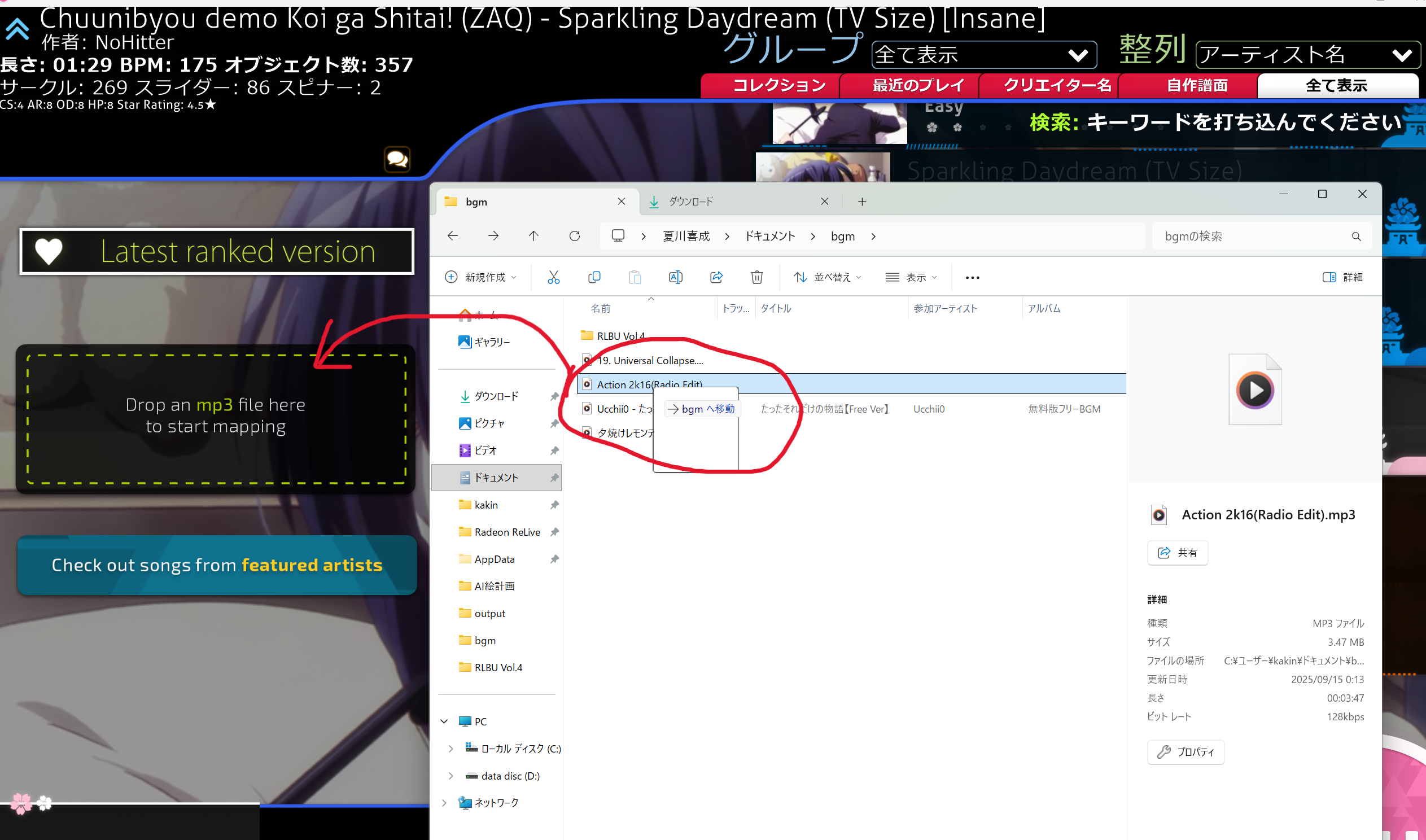
2, エクスプローラーから作りたい曲のファイルを画像の場所へドラッグアンドドロップ
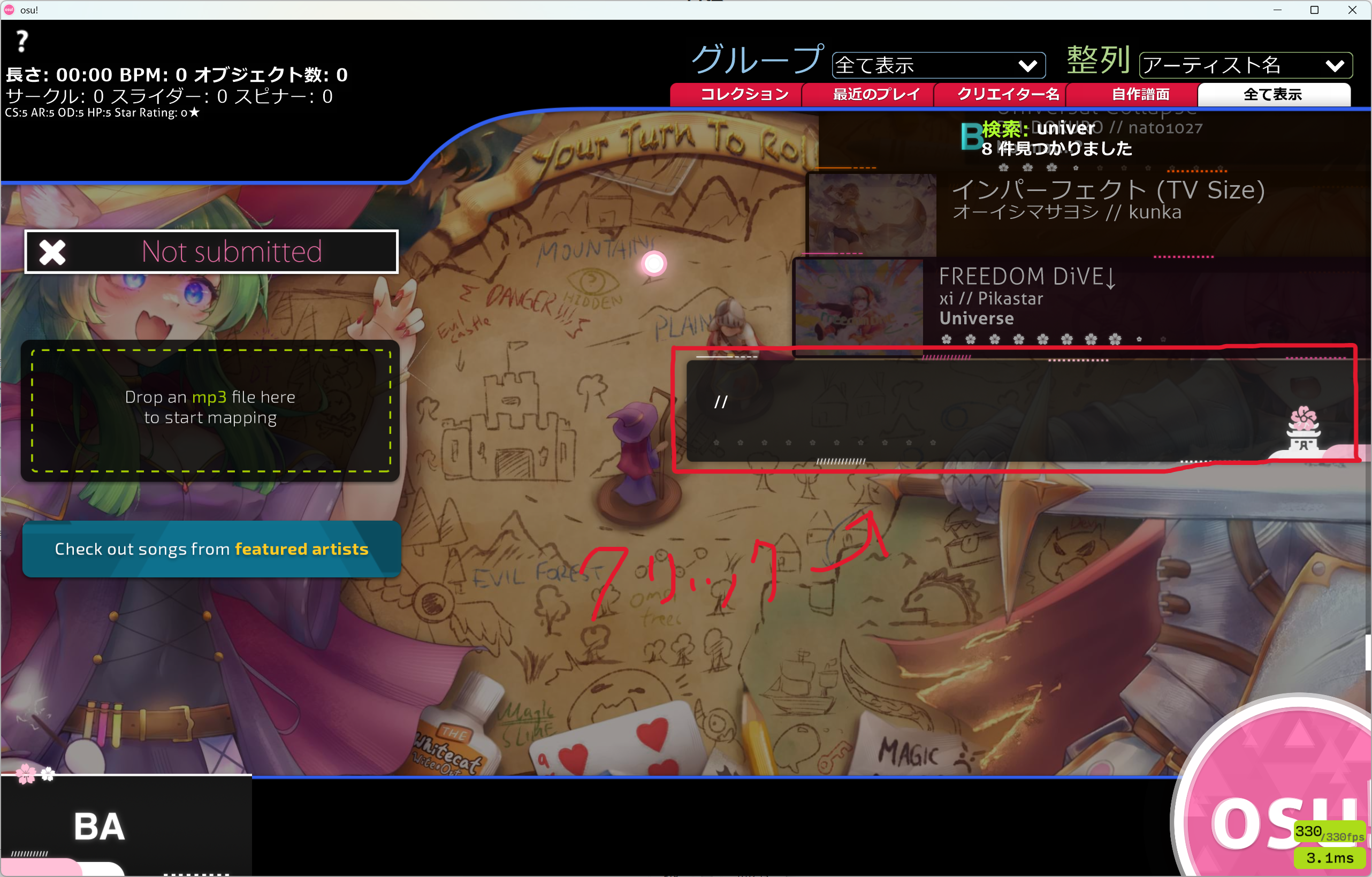
3, 名前がついてないやつ( // )が増えるので、それを選択
4, 謎のウィンドウが出てきます。
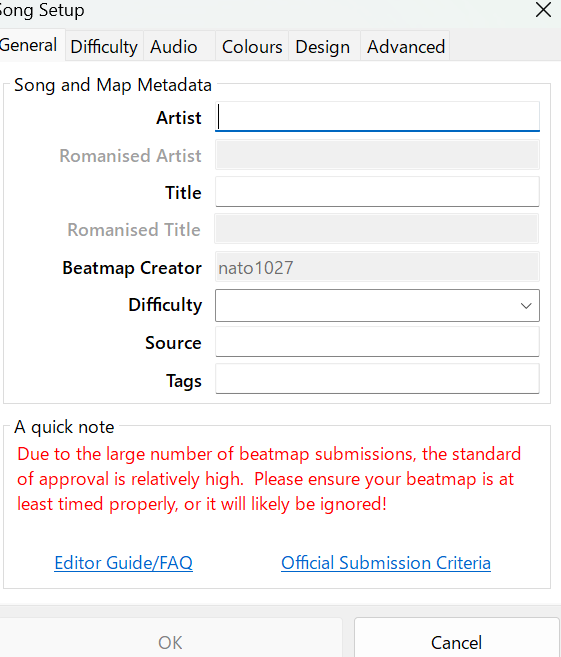
それぞれ適切な内容を打ち込んでください。
5, ウィンドウ上部のタブをDifficultyにする
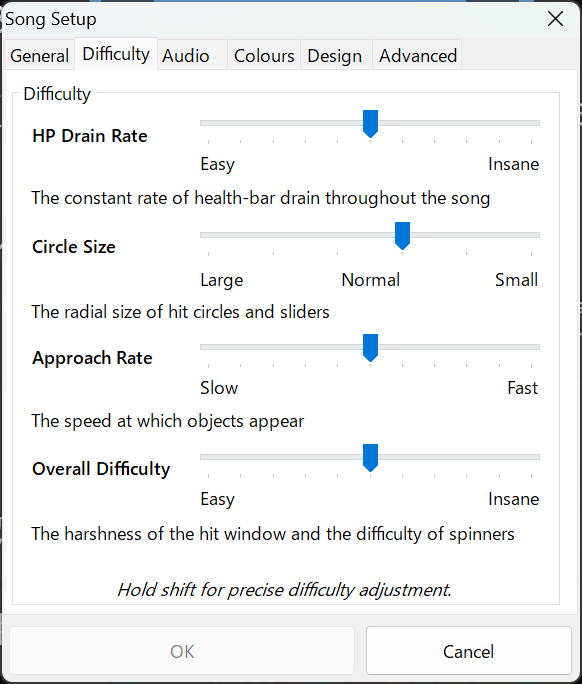
左寄りが難易度緩和、右寄りが難易度上昇
※Shiftキーを押しながらバーを動かすと細かく調整できます
6, ウィンドウ上部のタブをColorsにする
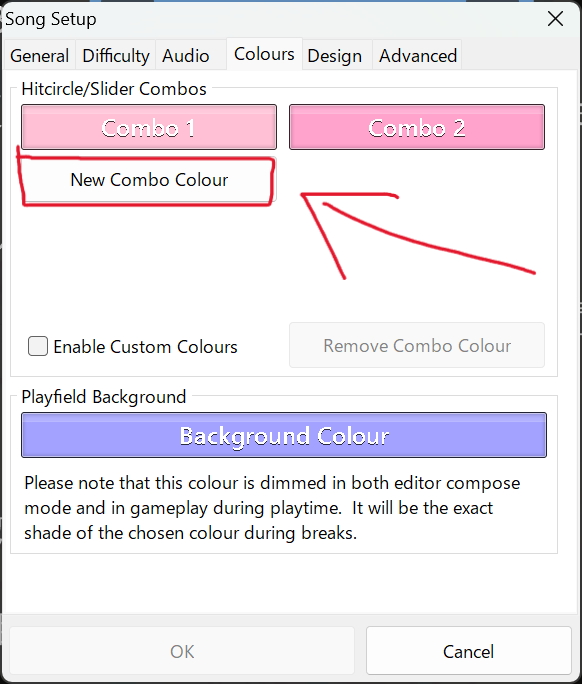
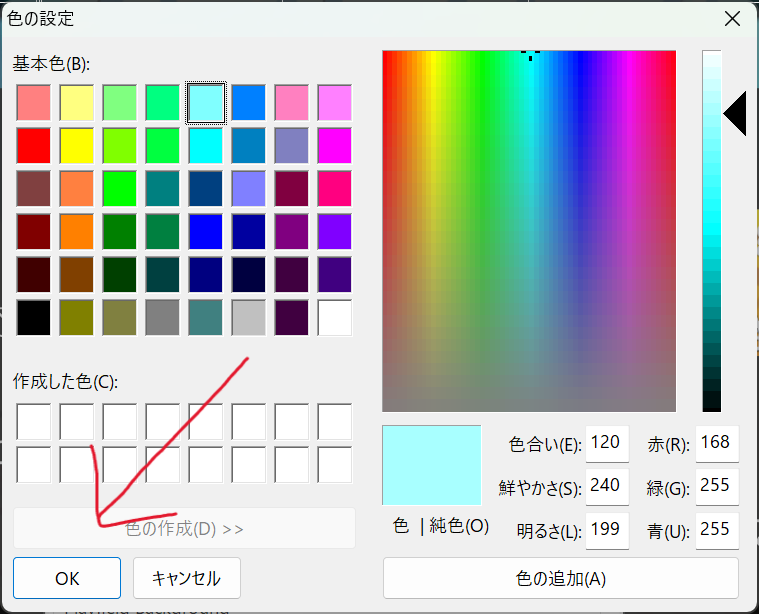
ノーツの色を変えることができます。
色の追加は画像赤枠を押して、色を選択後、OKを押すだけ。
これで難易度設定は終わりなので、ウィンドウをOKを押して閉じましょう。
7, BPMを入力する
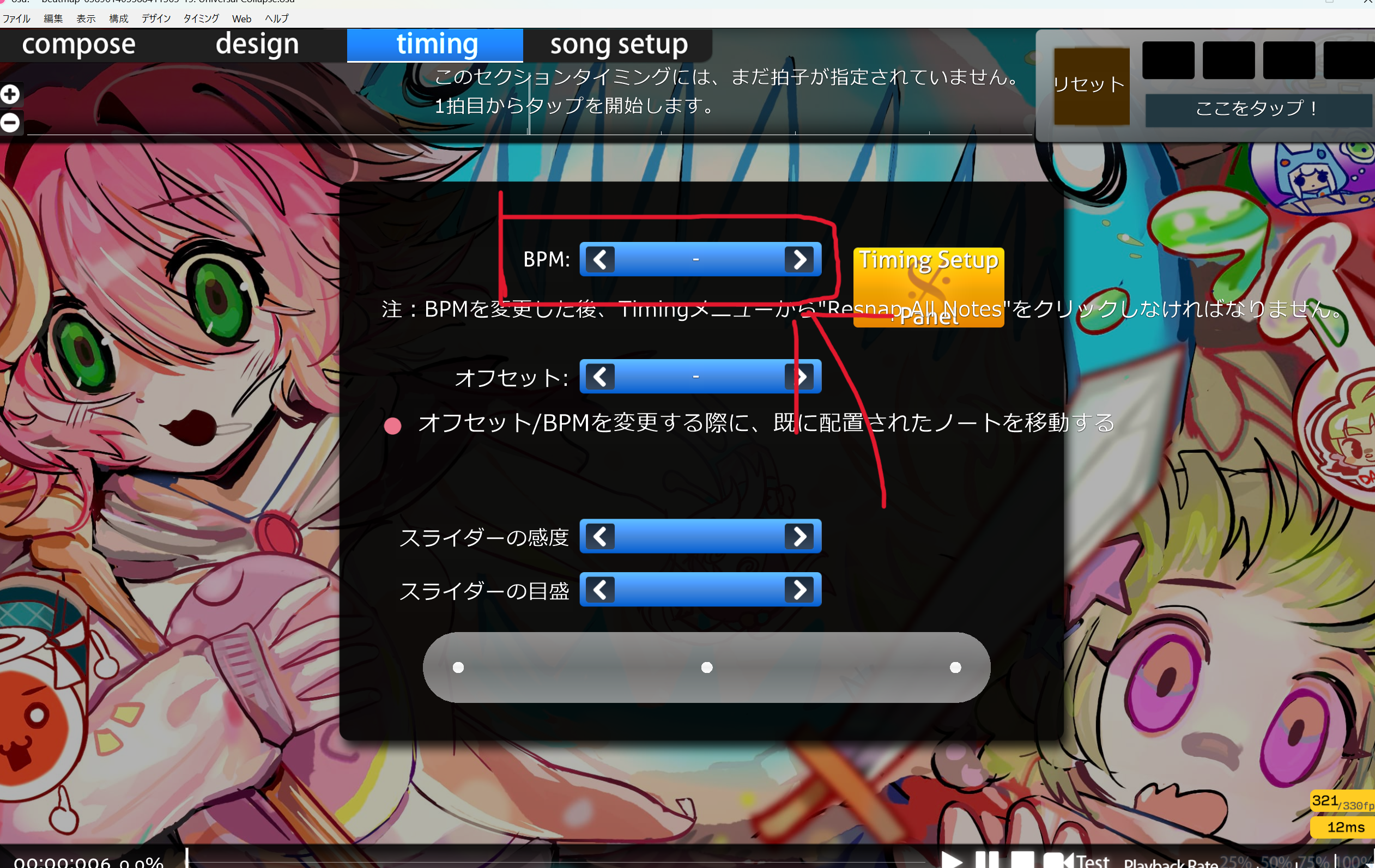
一番上のBPMの青枠内をダブルクリック


左画像、赤枠内を右クリックして、Add Control Pointを押す
右画像、BPMが設定できるようになるのでする。青枠で拍子の調整もできる。
※申し訳ないのですが、Offset周りの話は正直わかりません。
Timing Pointsを増やせばBPMが変わる曲も対応できると思います。
知りたかったらぴたそまでお願いします。
タイミング設定はこれで終わりです。
8, Composeへ移動
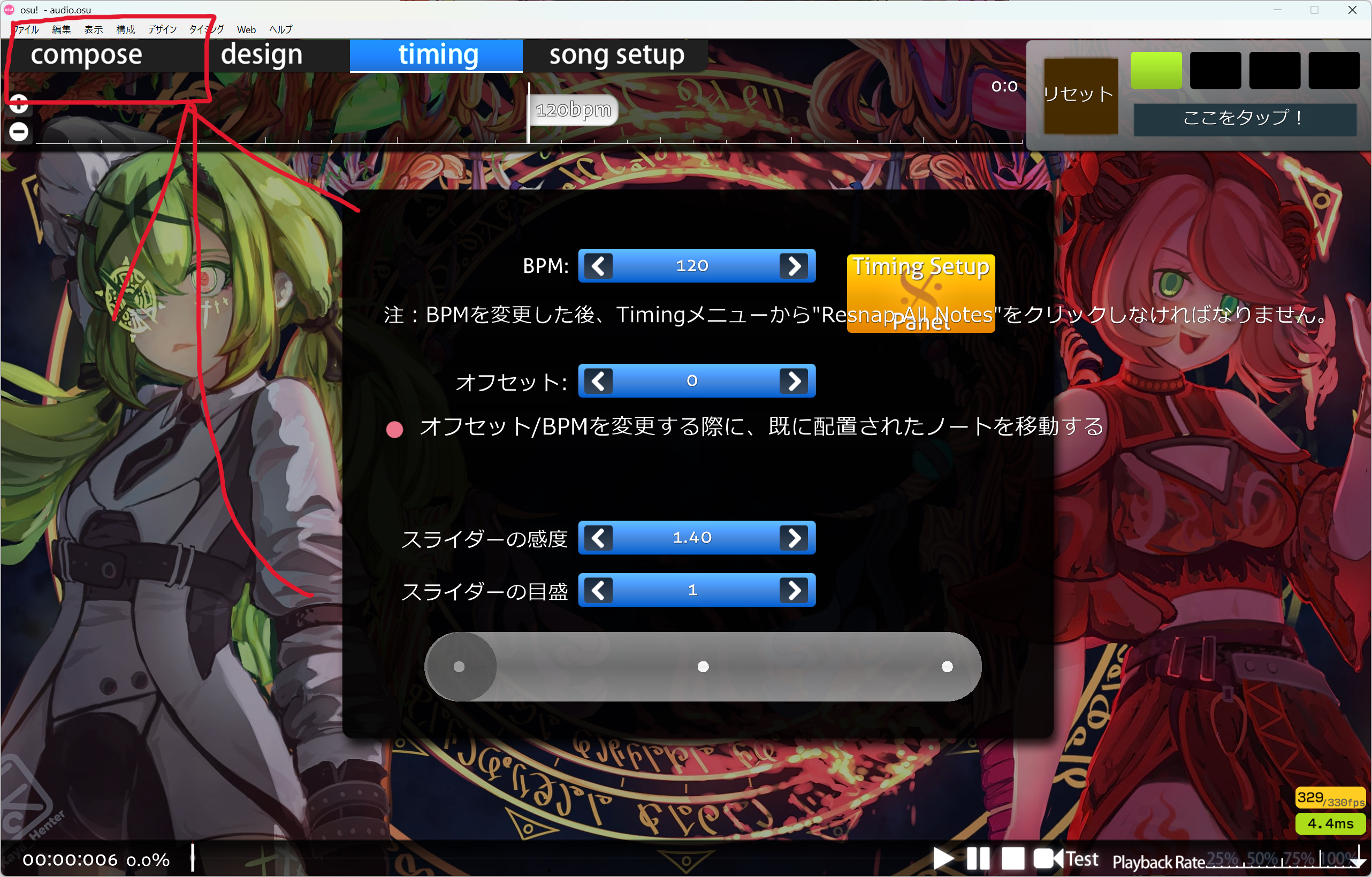
composeタブを押すことで、いよいよ譜面制作が始められます。
同じ場所のsong setupタブを押すと、先ほど行った難易度設定のウィンドウが出てきます。
9, 画面配置を覚える
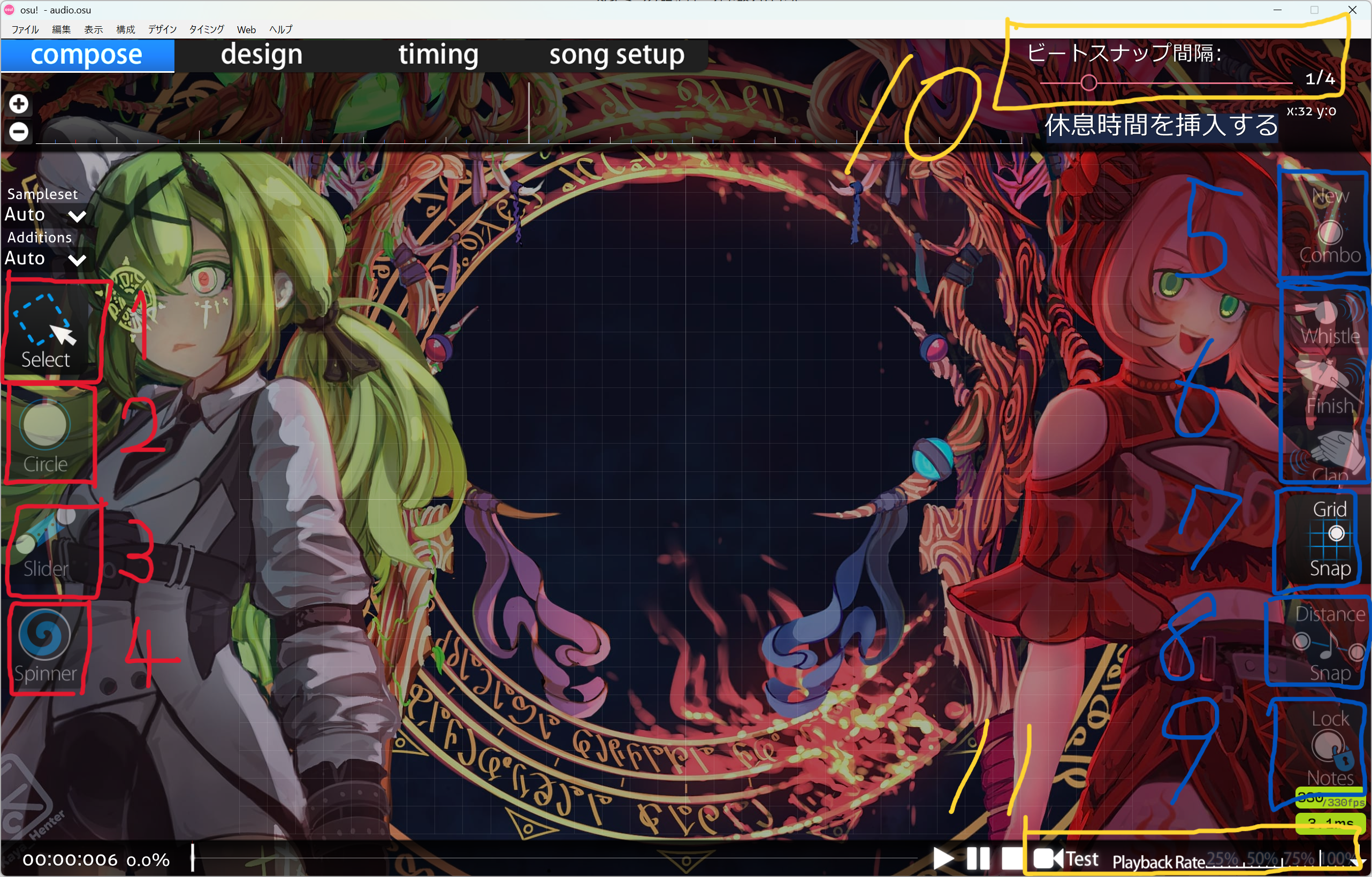
※赤枠だけ覚えれば譜面自体は作れます。
10, キーボード、マウスの操作
マウスホイールでずらして、ノーツを配置
→ 程よくなったらSpaceで再生、音ズレの修正
そんな感じで私はやってます。
---- Sliderについて ----
左クリックで設置開始 → 右クリックで設置終了
設置開始中に左クリック1回でカーブを描くSliderに
設置開始中に左クリック2回で直角を描くSliderに
設置開始中にSpaceで再生すると、折り返しSliderが作れる
11, アップロードの手順
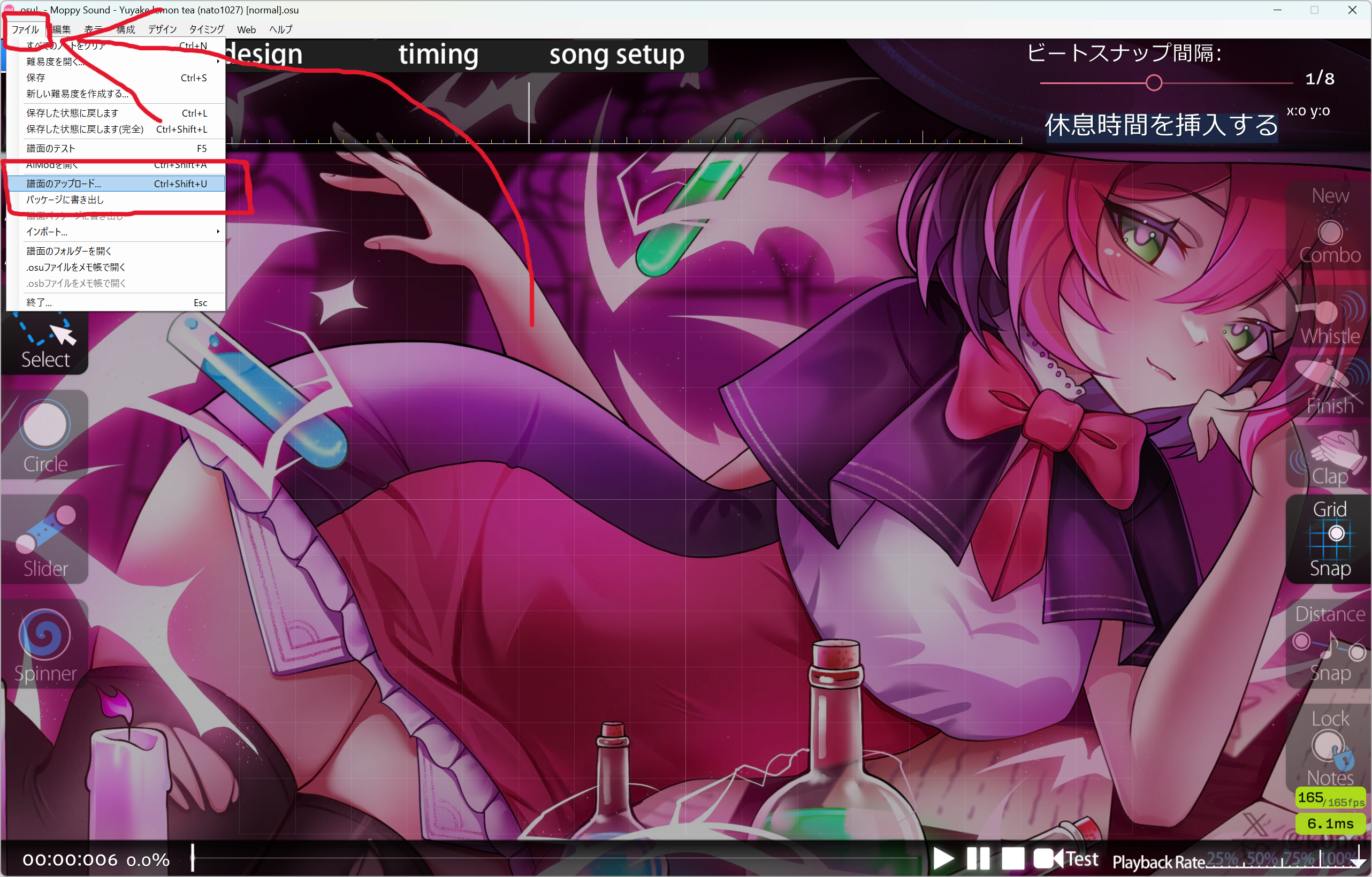
"ファイル"から"譜面のアップロード"を押す
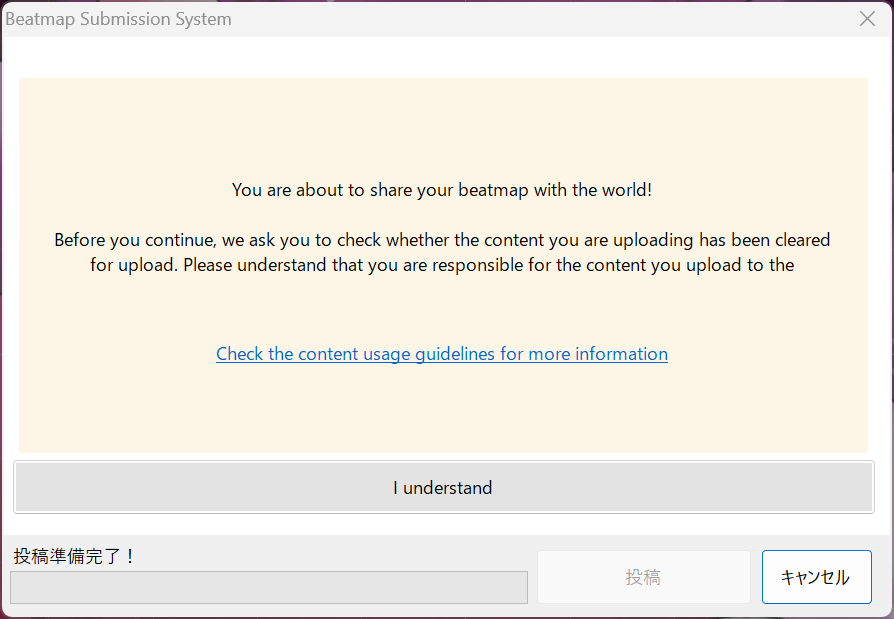
「続行する前に、アップロードするコンテンツがアップロード許可を得ているかご確認ください。
アップロードするコンテンツの責任はご自身にあることをご了承ください。
詳細についてはコンテンツ利用ガイドラインをご確認ください。」
※怖くなっちゃったら、Beatmapにはあげずにステップ12へと進んでください。
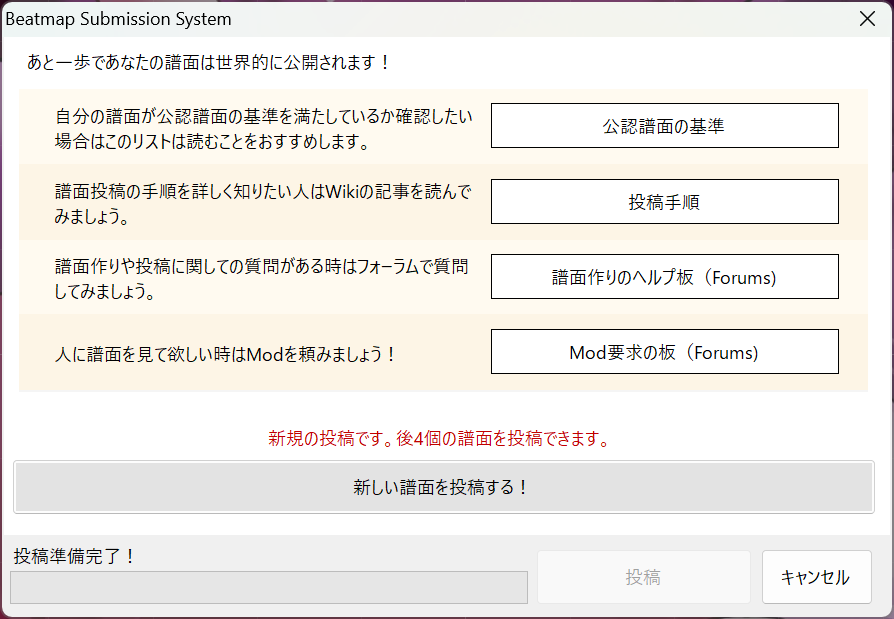
「新しい譜面を投稿する」を押して、Beatmapにアップロード完了です。
12, .ppyファイルへのエクスポート
Beatmapに譜面をあげずとも、譜面のデータを作ることができます。
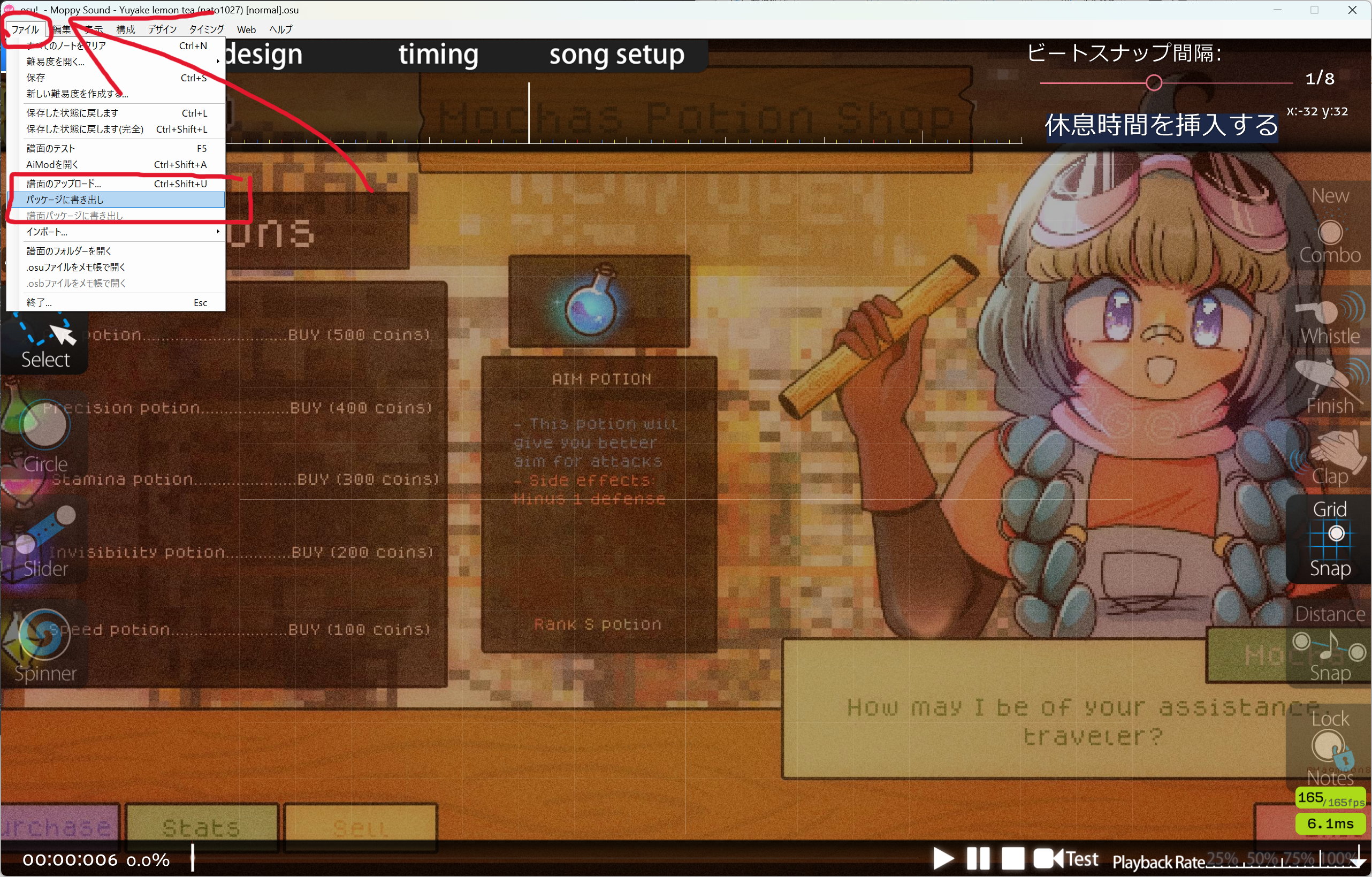
"ファイル"から"パッケージに書き出し"を押す
Osu!ディレクトリの"Exports"フォルダーが開いて、そこに保存される。
それをDiscordなり、GoogleDriveなりで共有すればOK!